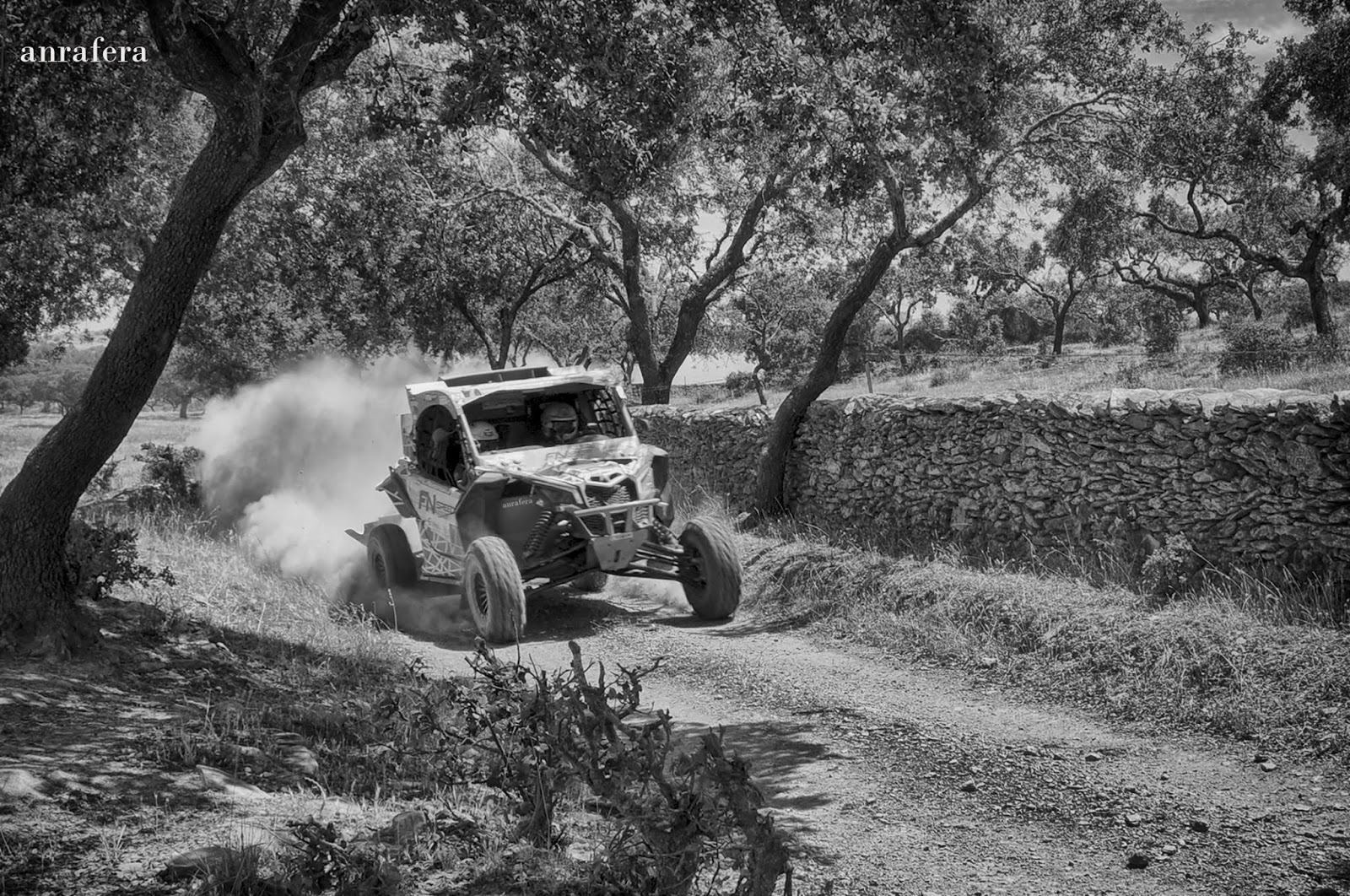
Con la técnica que os expongo hoy vais a realizar un enfoque selectivo, en una imagen, y con ello darle un toque interpretativo a la misma.
Al final notareis un gran cambio en la fotografía y todo ello de manera fácil y muy poquitos pasos.
COMENZAMOS:
1. Abrir la fotografía.
2. CONTROL + J, para duplicarla.
3. Aplicarle un desenfoque Gaussiano: FILTRO > DESENFOCAR > DESENFOQUE GAUSSIANO: en Radio poner un valor alto –yo en mi ejemplo he puesto 14px-. De esta manera suavizamos la imagen.
4. Ahora, a esta Capa, añadirle una Máscara haciendo clic en el icono con forma rectangular y en su interior un círculo de color blanco situado en la parte inferior de la Paleta de Capas.
5. Pulsar la letra B, para activar la herramienta Pincel, y seleccionar Aerógrafo –hacer clic en el icono situado en la barra de herramientas con el dibujo del Aerógrafo-. Escoger una Aerógrafo grande, suave y de color gris. Hacer clic en el interior de la Máscara de Capa, para estar seguros de trabajar sobre ellas y seguidamente comenzar a pintar en la imagen. Destacar de ella lo que os interese. En mi caso he pintado sobre el Cristo y la Cruz para descubrirla, dejando desenfocado el resto de la fotografía (si tenéis que borrar alguna de las partes descubiertas, pulsar la letra X para cambiar el color frontal a Blanco y pintar con este color en la Máscara).
6. Pulsar CONTROL + MAYÚSCULAS + N, para añadir una capa nueva. Cambiar el Modo de Fusión, de esta Capa, de Normal a LUZ SUAVE. Pulsar la letra D, para habilitar los colores frontal y fondo por defecto –Negro y Blanco-. Pulsar la letra G, para activar la herramienta Degradado .En la barra de herramientas hacer clic en la flechita situada a la derecha del degradado activo (Color frontal-Color de fondo) y en el cuadro de dialogo escoger el tipo “Color frontal/transparente” .
7. Hacer clic en un margen de la fotografía y arrastrar hacia el centro, así conseguimos oscurecer ese borde. Continuar usando el Degradado, de esta misma manera, en el borde opuesto o en la zona que queráis oscurecer –en mi caso he oscurecido los bordes de la imagen-.
8. Vamos a realizar un último paso, para iluminar una parte de la imagen. En mi caso iluminé la cruz –parte superior-.
Pulsar la tecla ALT al tiempo que hacéis clic en el icono Crear una nueva capa –este icono está situado en la parte inferior de la Paleta de Capas y tiene forma de “un folio con una esquina vuelta”-. Se muestra un cuadro de dialogo, configurarlo de esta manera: en modo de fusión elegir Sobreexponer Color, activar la casilla de verificación Rellenar con el color de sobreexposición neutra (negro). El resto de las opciones dejarlas tal cual. Pulsar OK.
9. Finalmente pulsar la letra B, para activar la herramienta Pincel, y al igual que el paso 5, escoger el Aerógrafo si bien esta vez con poca opacidad, color blanco y de presión 4 / 6 %. Aclarar, de manera selectiva, las áreas de la imagen que queráis –en mi ejemplo pinté sobre la parte superior de la Cruz, para aclararla y con eso realzarla más-.
Esto es todo. Como podréis comprobar el cambio de la imagen es bastante notorio y efectivo.
Disfrutad de las distintas técnicas, que os pongo, realizando variaciones de valores y experimentando.
DISEÑO ES IMAGINACION
Saludos.